
제품 카탈로그와 견적서를 펼쳐 놓고 비교표를 만들다 보면, 어떤 자료에는 PPM, 다른 자료에는 %VOL이나 %LEL이 보입니다. 자료마다 열의 순서도 달라 필요한 값을 다시 찾아야 하죠. 가스별로 한 행을 만들고, 범위와 단위를 붙여 적는 것부터 시작해 보세요.
구매 명세서에는 여기에 두 칸을 더하면 좋습니다. 원래 자료에 적힌 문구와 그 자료의 위치입니다. 구매 담당자는 같은 항목끼리 비교하고, 사용 부서는 어떤 사양을 검토했는지 빠르게 확인할 수 있습니다.
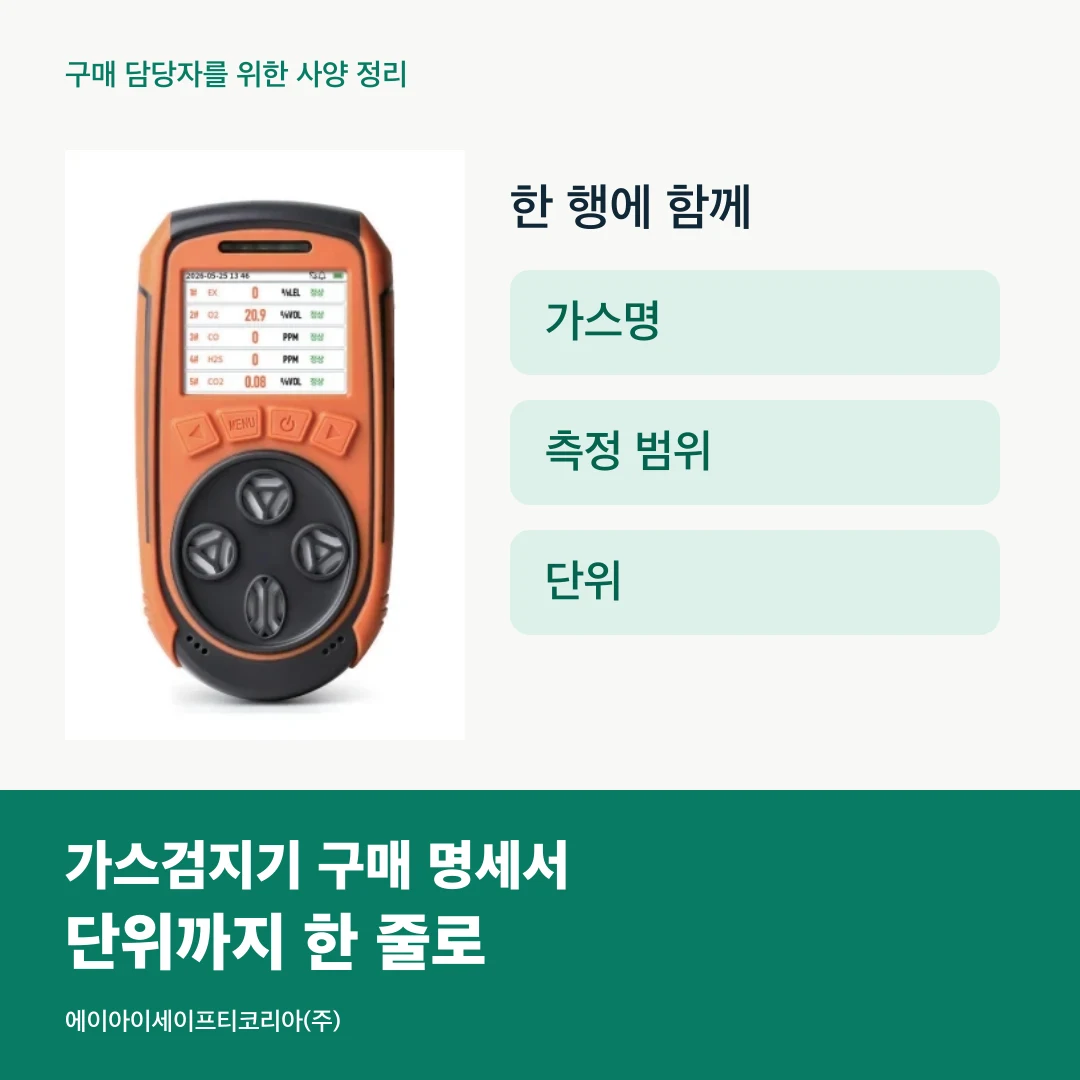
비교표의 첫 기준은 모델보다 가스입니다
여러 제품을 한 표에 넣을 때는 측정할 가스 목록을 먼저 세로로 적어 보세요. 산소(O₂), 일산화탄소(CO), 황화수소(H₂S), 가연성가스(LEL), 이산화탄소(CO₂)처럼 항목을 정하면 제품 자료에서 찾아야 할 칸이 분명해집니다.
다음에는 각 가스 옆에 비교할 모델명을 붙입니다. 한 모델에 여러 가스가 있으면 그 모델의 행이 여러 개 생기는 형태입니다. 이렇게 만들면 구매팀이 표의 일부만 메일로 보내거나, 사용 부서가 특정 가스에 대한 질문만 남길 때도 모델과 항목을 함께 전달하기 쉽습니다.
어떤 순서로 배열하면 좋을까요? 사용 부서가 요청한 가스 순서를 기본으로 두고 모든 후보에 같은 순서를 적용해 보세요. 카탈로그의 순서가 달라도 명세서에서는 같은 위치에서 찾을 수 있습니다.

숫자 칸 옆에 단위 칸을 붙여 두세요
명세서 양식에는 `모델명 / 가스 / 측정 범위 / 단위` 네 칸을 나란히 둡니다. 측정 범위는 시작값과 끝값을 함께 적고 단위는 바로 옆에 둡니다. 문장이나 메신저로 옮길 때는 “GD3000 · CO · 0~1,000 PPM”처럼 한 묶음으로 보내면 됩니다.
표 안에서 숫자를 정렬하려고 단위를 별도 열에 둘 수 있습니다. 이때 최종 전달용 표에는 가스명·범위·단위를 묶은 표시 열을 함께 만들어 보세요. 원래 입력값을 관리하기 편하면서도, 다른 문서에 복사할 때 필요한 정보가 그대로 따라갑니다.
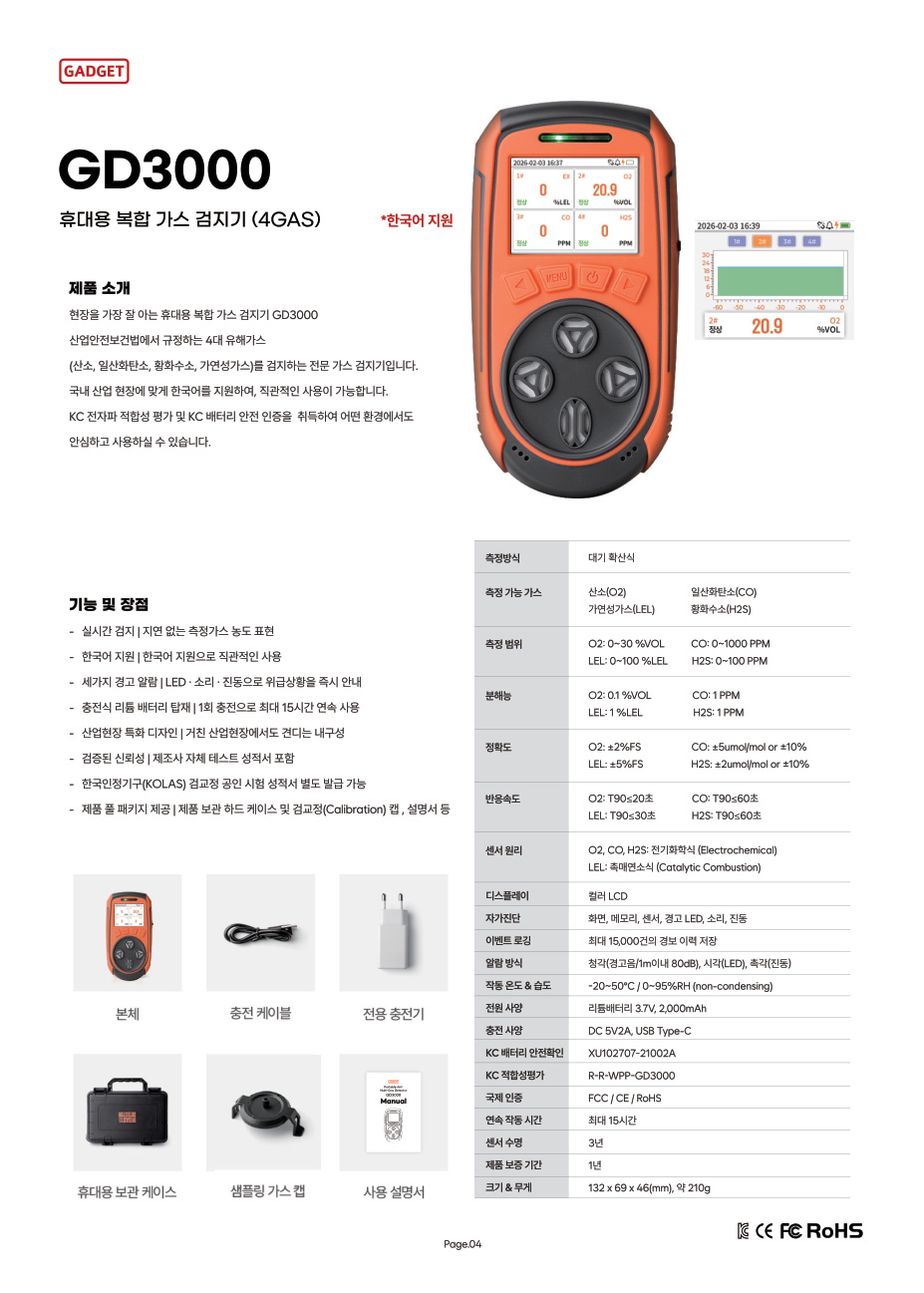
아래는 실제 제품 자료를 구매 비교용으로 옮긴 예입니다. 같은 가스 행을 먼저 찾고, 범위와 단위를 차례로 읽도록 구성했습니다.
가스 | GD3000 측정 범위 | GD5 PRO 측정 범위 |
|---|---|---|
O₂ | 0~30 %VOL | 0~30 %VOL |
CO | 0~1,000 PPM | 0~1,000 PPM |
H₂S | 0~100 PPM | 0~100 PPM |
LEL | 0~100 %LEL | 0~100 %LEL |
CO₂ | 해당 측정 항목 없음 | 0~5 %VOL |
이 표에서 GD3000은 네 가스, GD5 PRO는 CO₂를 포함한 다섯 가스를 확인할 수 있습니다. 먼저 필요한 가스 행이 채워지는지 살핀 뒤, 사용시간이나 휴대 구성처럼 다른 구매 조건을 추가하면 비교 순서가 깔끔해집니다.
GD3000 제품 상세와 GD5 PRO 제품 상세에서 각 모델의 전체 사양을 확인하실 수 있습니다.
원문 표기와 검토용 표기를 따로 남기세요
자료를 모으는 과정에서 `PPM`과 `ppm`, 띄어쓰기나 범위 구분 기호가 섞일 수 있습니다. 구매 명세서에서 사용할 표기 방식을 한 번 정하면 표 전체가 읽기 편해집니다. 예를 들어 이 글의 비교표는 카탈로그 표기를 따라 PPM·%VOL·%LEL을 사용하고 숫자와 단위 사이에 한 칸을 두었습니다.
동시에 원자료의 문구를 보관하는 열도 남겨 주세요. 표기를 다듬은 열과 원문을 구분해 두면 나중에 카탈로그가 바뀌거나 다른 담당자가 이어받아도 변경 내용을 찾기 쉽습니다. 문서의 같은 위치를 다시 열어 확인할 수 있도록 페이지나 링크를 붙이면 더욱 편리합니다.
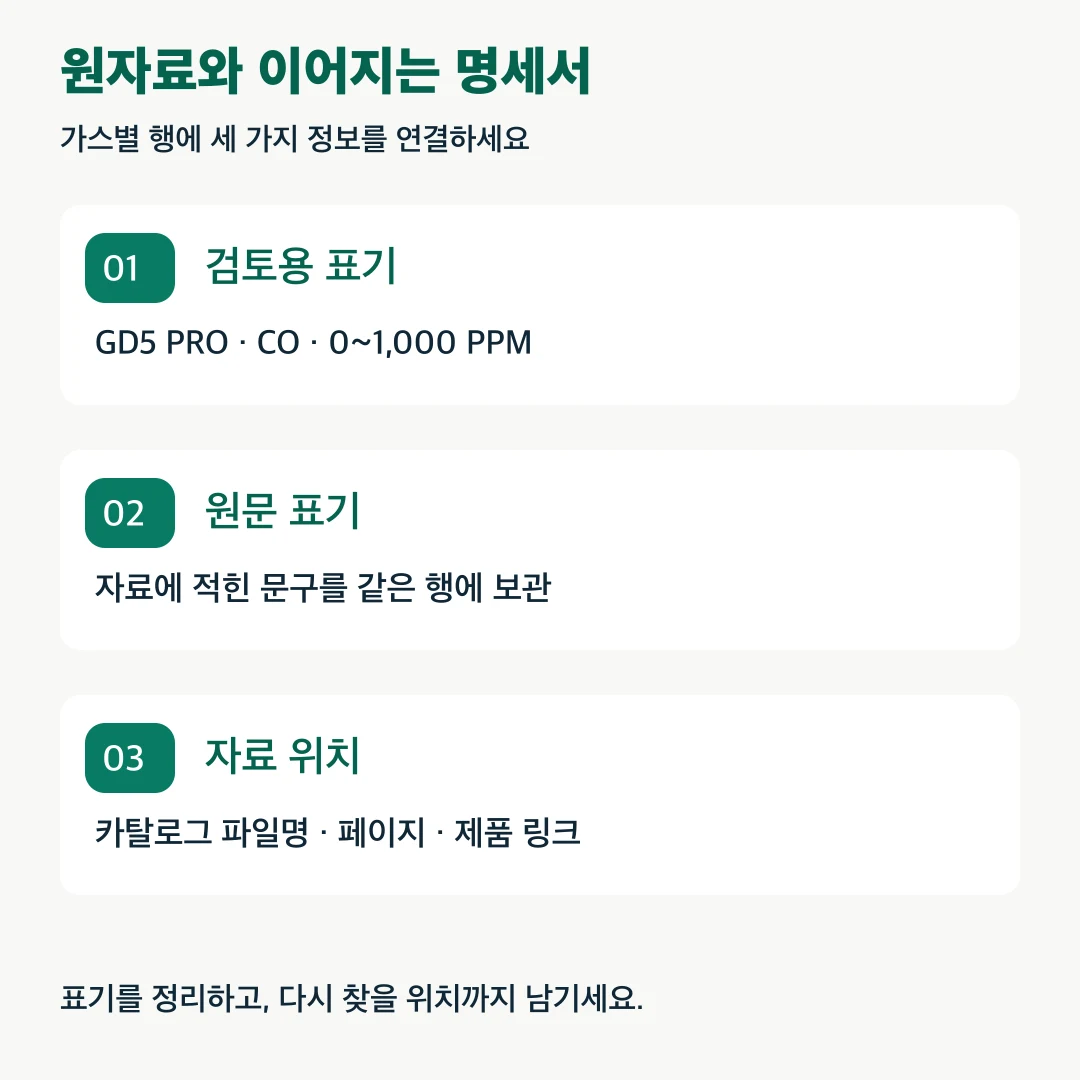
예를 들어 GD5 PRO의 CO 행에는 검토용 표기 `0~1,000 PPM`, 원문 표기, 카탈로그의 측정 범위 항목을 연결합니다. 표를 만드는 사람과 제품을 검토하는 사람이 달라도 같은 자료를 기준으로 대화를 이어갈 수 있습니다.
요구 조건과 제품 사양을 두 열로 비교하세요
이제 사용 부서가 전달한 요구 조건을 제품 사양 옆에 놓아 보세요. `요구 조건` 열에는 필요한 가스와 범위·단위를, `제품 자료` 열에는 해당 모델의 값을 적습니다. 마지막에는 `확인 결과 또는 질문` 열을 둡니다.
요청서에 가스 이름만 있다면 필요한 범위를 묻는 질문을 남기고, 자료에 서로 다른 표기가 보이면 파일명과 페이지를 함께 적습니다. 문의할 항목이 구체적일수록 제품 상담에서 확인할 내용도 빠르게 좁혀집니다.
정확도나 응답시간까지 비교할 계획이라면 항목별로 별도의 행을 추가해 보세요. 측정 범위와 같은 자리에서 숫자만 바꾸기보다 항목 이름을 유지해 정리하면, 검토자는 어떤 기능에 대한 조건인지 바로 볼 수 있습니다. 최종 구매 조건표에서도 같은 항목명을 이어 쓰는 것이 좋습니다.
견적서를 받을 때 같은 양식으로 회신받으세요
정리한 명세서를 견적 요청에 함께 보내면 공급처의 회신을 같은 자리에 옮기기 쉽습니다. 모델별 가스 목록, 범위·단위, 참고 자료 위치를 먼저 요청하고, 제품 구성과 필요한 서류는 별도 항목으로 받으면 됩니다.
회신받은 뒤에는 모델명과 자료 버전을 표 상단에 적어 주세요. 수정된 견적이나 카탈로그가 오면 바뀐 행과 확인 날짜를 남깁니다. 이전 값을 찾는 데 시간을 쓰기보다, 이번 회신에서 달라진 부분부터 검토할 수 있습니다.
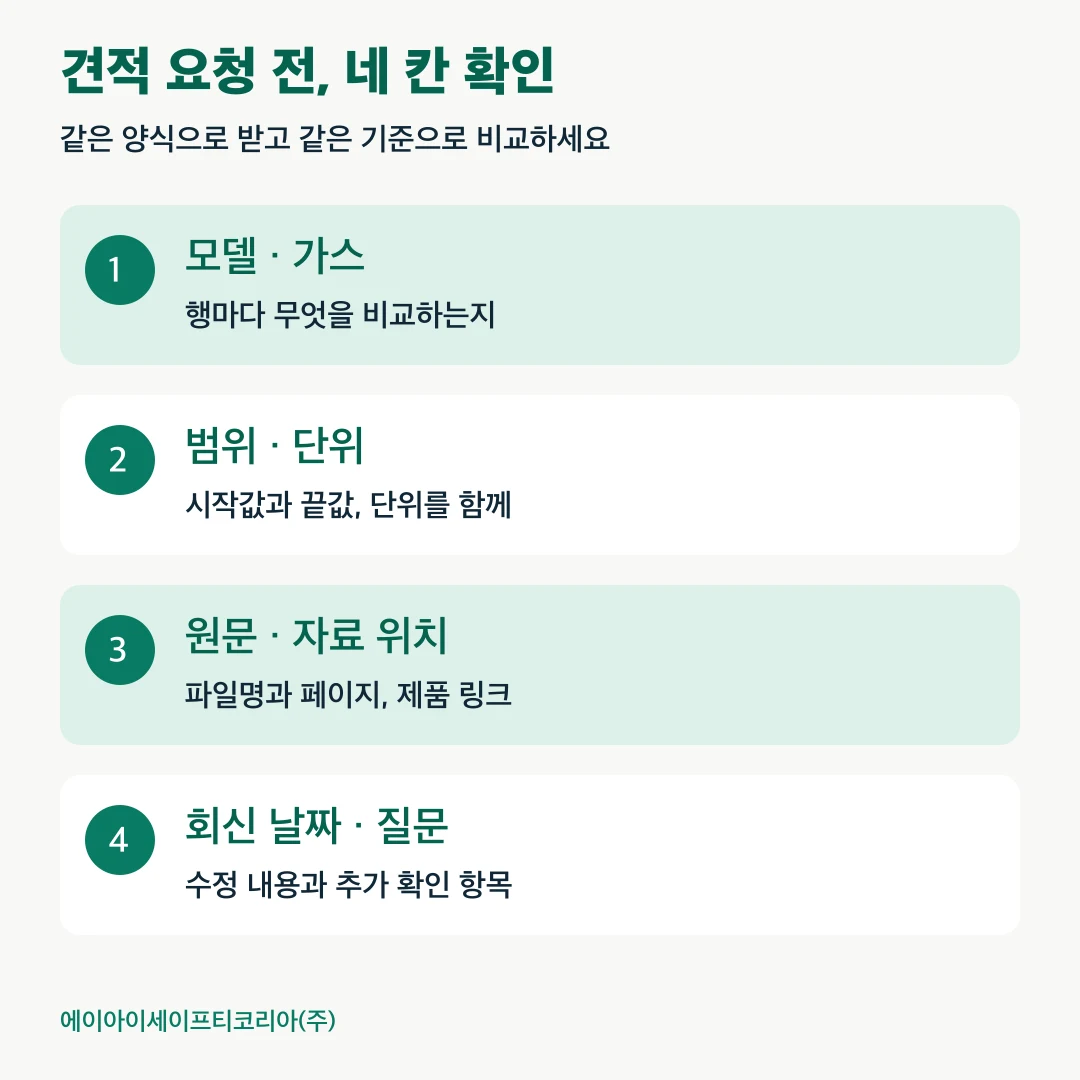
전달 전에 아래 항목을 한 번 살펴보세요.
각 행에 모델명과 가스명이 함께 있는가?
측정 범위의 시작값·끝값과 단위가 채워졌는가?
원문 표기와 검토용 표기를 다시 대조할 수 있는가?
카탈로그 파일명·페이지 또는 제품 링크가 있는가?
요구 조건과 제품 자료의 값이 서로 다른 열에 있는가?
마지막 회신 날짜와 추가 질문이 정리돼 있는가?
필요한 사양을 한 장에 담아 상담해 보세요
구매 명세서는 제품 정보를 모으는 동시에 사용 부서의 요구를 전달하는 도구입니다. 가스명·범위·단위를 한 줄로 묶고 원자료 위치를 연결해 두면, 여러 모델을 비교하는 과정에서도 질문의 기준이 선명해집니다.
에이아이세이프티코리아(주)에 작성 중인 명세서와 검토할 모델을 알려 주세요. 필요한 측정 항목과 제품 자료를 함께 살펴보며 구매 조건을 정리하실 수 있습니다.