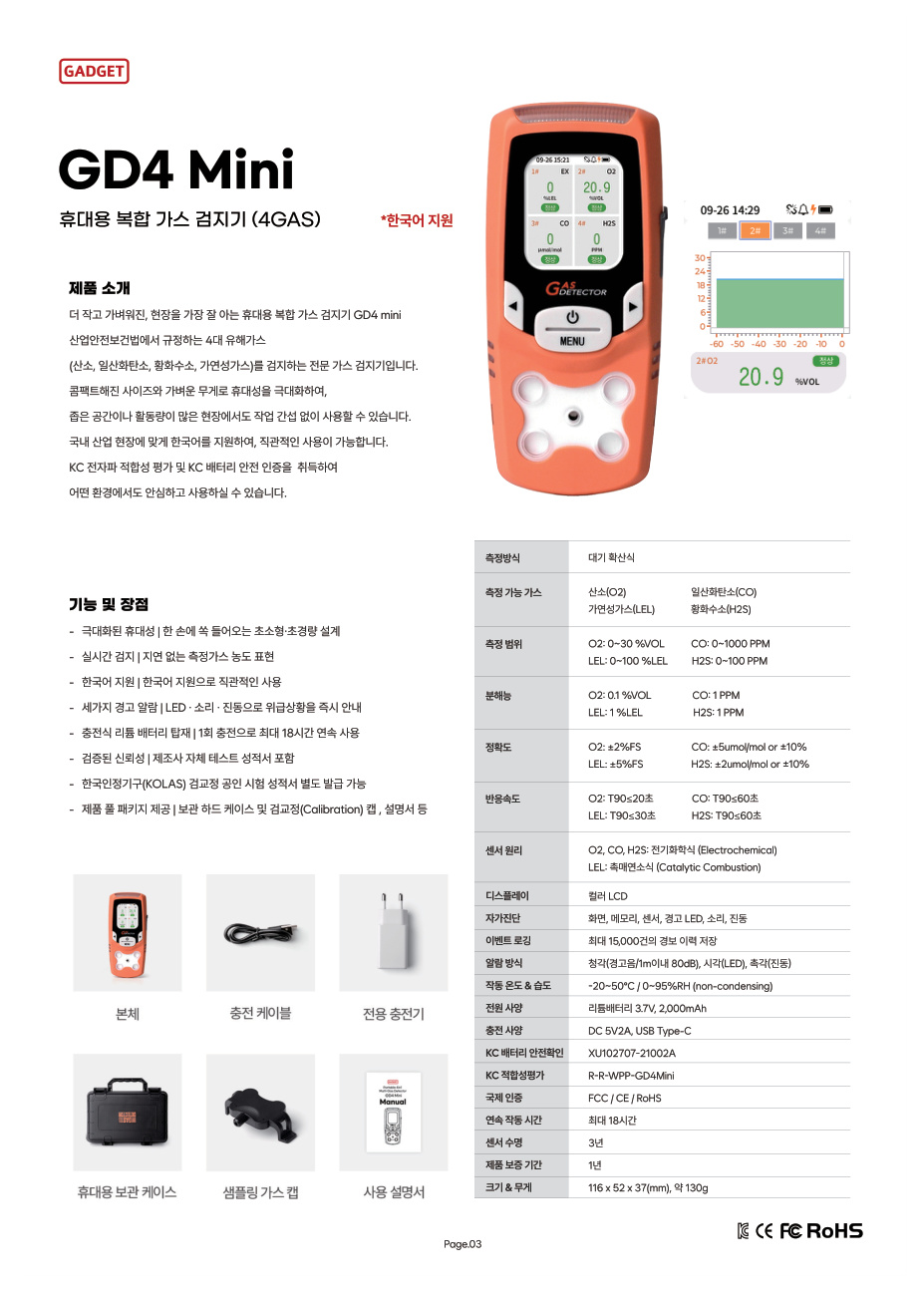
看到 GD4 Mini 图表照片下方的数字时,您可能想知道它是当前浓度还是过去的读数。一般而言,当前值是某一时刻的显示,时间图表呈现测量值的变化过程,事件记录则表示报警或状态变化发生的事件。三种形式回答不同问题,不能只凭其中一种推断其他信息。
当前值是拍摄时刻的屏幕信息
例如,假设下午 2 点的屏幕照片显示氧气通道为 `20.8 %VOL`。这张照片展示的是当时屏幕上的氧气值。仅凭一个数字,无法知道下午 1 点以来是否一直相同,也无法知道期间发生过什么变化。还要同时读取气体种类和单位,不能把 GD4 Mini 其他通道的数字当作氧气值。该数值是说明概念的虚构示例,不是产品实测性能值或标准。
读取时间图表需要知道坐标轴和显示区间
图表通常用一条轴表示时间,另一条轴表示测量值。因此应先确认横轴和纵轴的单位、刻度间隔、显示范围,以及最新值位于哪一端。例如,时间刻度每 5 分钟还是每 1 小时一个间隔,会使同一条线代表完全不同的变化。如果图上有两个点,它们之间的每一刻是否都实际测量过,也取决于记录方式。GD4 Mini 公开目录展示了氧气通道图表示例,但未确认确切的时间轴、显示时长和采样间隔,因此无法给出具体的时间解读。
事件与连续数据的记录目的不同
报警事件可以记录某一时刻发生了报警。连续或定期测量日志则是另一种数据,用于保留多个时点的浓度值。保存了某个事件,不代表报警前后的所有浓度也一并记录;看到图表也不代表一定可以导出文件或生成报告。存储项目、间隔、保存期限和外部传输功能都须按型号分别确认。公开资料尚未确认 GD4 Mini 的这些图表和记录细节。
查看屏幕时,应区分型号、所选通道、单位、坐标轴和照片拍摄时间,并与该型号资料对照。对于没有确认的时间区间或存储功能,不要照搬在其他产品上见过的用法。
屏幕上有图表,不等于存在已保存记录
图表可能以多种方式呈现。它可以在当前屏幕中可视化近期数值,也可以调取设备中保存的定期间隔日志,还可能根据某个事件记录生成。仅凭图表形状无法判断采用哪种方式;屏幕上出现图表,也不能证明历史数据已保存为文件或可导出。只有当说明书分别明确存储项目、期限和导出方式时,才能确认这些功能。
解读时间轴时,除了刻度间隔,也要留意是否存在缺失区间。若只看到两个相隔 10 分钟保存的测量点,并不意味着这期间每一刻的浓度都被测量了。用线连接两点可能只是便于观察变化的视觉呈现,并不能还原实际未记录的数值。GD4 Mini 的记录间隔尚未由公开资料确认,因此不能把这个一般原则说成该型号具有特定日志功能。
举一个虚构例子:事件列表只有一行“14:02 报警”,图表上只有 14:00 和 14:10 两个数值。该事件可能表示 14:02 发生了某个事件,但不能告诉我们 14:01 或 14:03 的浓度。两个图表点分别是各自保存时刻的数值,并不代表每一分钟的值。不能因为发生过事件,就补出曲线中间的数值,或推测报警时的准确浓度。此例仅用于说明记录形式的区别,不代表 GD4 Mini 的菜单或存储功能。
GD4 Mini 目录中的图表屏幕是显示示例。对于尚未确认的坐标轴、时间跨度和存储方式,不要从其他产品的菜单中推断;应依据屏幕上实际可见的符号和该产品说明书范围进行解读。
还要区分照片文件的创建时间和设备屏幕显示的日期、时间。如果没有确认屏幕时钟与实际时间同步,就不能把照片拍摄时间直接套到记录时间轴上。例如,手机在 14:05 保存照片,并不能证明图表最右侧的点恰好是该时刻的测量值。要确认这种对应关系,需检查屏幕的显示方式和设备设置。
请明确您要确认 GD4 Mini 图表中的当前值、坐标轴还是时间范围,再进行咨询。